Affichage des articles dont le libellé est Formation Excel. Afficher tous les articles

Comment utiliser RECHERCHEX pour calculer intelligemment un total ?

La vidéo d'aujourd'hui de cette formation Excel, va vous montrer comment se servir de la fonction RECHERCHEX pour effectuer le calcul des totaux d'une façon intelligente.

Comment utiliser RECHERCHEX pour calculer intelligemment un total


Tout d'abord, voici l'exemple du fichier sur lequel nous allons travailler ensemble, pour cela commencez par le télécharger en cliquant sur le lien qui se trouve en dessous cette image:

Exeercice tableau recherchex


Cliquez ici pour télécharger le fichier Excel

après avoir téléchargé le fichier Excel, suivez avec moi cette vidéo dans laquelle je vais vous expliquer :

  • Comment utiliser la fonction RECHERCHEX imbriquée dans une autre fonction RECHERCHEX pour trouver la quantité correspondant à chaque jouet dans la colonne de tableau Total des achats.
  • Comment intégrer cette formule obtenue dans la fonction SOMME pour calculer les totaux d'achats d'une façon intelligente.

regardez la vidéo maintenant :

Cliquez ici pour télécharger le fichier Excel


Vous pouvez découvrir plus de détails sur l'utilisation de RECHERCHEX en cliquant sur le lien suivant :


Comment créer une formule associant Index et Equiv pour calculer un total d’une façon dynamique ?

Dans cet article de la formation Excel vous allez apprendre comment vous servir des fonctions INDEX et EQUIV pour créer une formule intelligente qui vous permettra de calculer des totaux d’une façon dynamique et rapide.


Comment créer une formule associant Index et Equiv  pour calculer un total d’une façon dynamique


Le propriétaire d’un magasin de jouets a créé trois tableaux dans lesquels il a saisi ses données d’achats auprès des trois fournisseurs, et dans un tableau récapitulatif il souhaite calculer les totaux des quantités achetées comme c’est illustré dans l’image suivante :


Tableaux d'achats

Dans la vidéo ci-dessous, je vais donc vous expliquer étape par étape comment arriver à créer une formule qui va calculer ces totaux en utilisant les deux fonctions INDEX et EQUIV imbriquées dans la fonction SOMME.

Ce calcul sera effectué d’une façon dynamique et se mettra à jour automatiquement à chaque modification des valeurs contenues dans les trois tableaux.

Regardez la vidéo maintenant :


  • Suivez également ces liens pour apprendre plus sur l'utilisation des fonctions INDEX & EQUIV :

** Comment utiliser la fonction INDEX

** Comment utiliser la fonction EQUIV 

** Comment utiliser les deux fonctions INDEX et EQUIVconjointement pour effectuer les bonnes recherches


Comment Calculer un total ? Les bonnes pratiques

L’objectif de cet exercice de la formation Excel est de vous montrer comment calculer un total simple d’une façon dynamique et plus professionnel.

Comment calculer un total


Un propriétaire d'un magasin de jouets, a créé trois tableaux, dans lesquels il a saisi les quantités de jouets achetés d’auprès de trois fournisseurs, et il veut donc que dans un tableau récapitulatif calculer les totaux des jouets achetés pendant le deuxième trimestre et savoir ainsi :

1- le total des achats par mois pour chaque jouet

2- le total des achats dans ces trois mois pour chaque jouet

3- la quantité des jouets achetés par mois.

Dans la vidéo ci-dessous, je vais vous montrer comment calculer ces totaux facilement et en optant pour des techniques astucieuses, regardez-la maintenant :


  • Suivez d’autres cours sur l’utilisation de la fonction SOMME :
  1. Comment utiliser la fonction SOMME très facilement
  2. Comment calculer uniquement la somme des cellules filtrées ou visibles dans Excel?
  3. Inclure automatiquement les valeurs de la ligne insérée directement au-dessus de la fonction SOMME


Comment Insérer et Supprimer Une ou plusieurs feuilles Excel ?

Dans cet article de la formation Excel, vous allez découvrir comment insérer et supprimer une ou plusieurs feuilles dans Excel. Vous allez apprendre aussi à modifier le nombre de feuilles affichées lors du démarrage du classeur Excel.

Comment insérer et supprimer feuilles excel


Par défaut et lorsque vous démarrez Excel, ce dernier affiche 3 feuilles de calculs.

Ce chiffre vous pouvez le modifier pour que Excel lance lors de son ouverture le nombre de feuilles que vous voulez.

Aussi vous pouvez insérer plusieurs feuilles dans votre classeur Excel, ce nombre de feuilles est limité par la quantité de mémoire disponible.

Modification de nombre de feuilles lors du démarrage d’Excel :

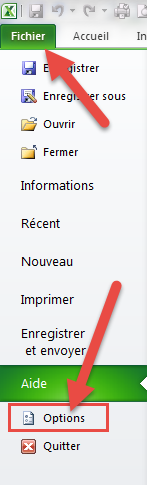
Cliquez sur le menu Fichier puis sur Options

Options Excel

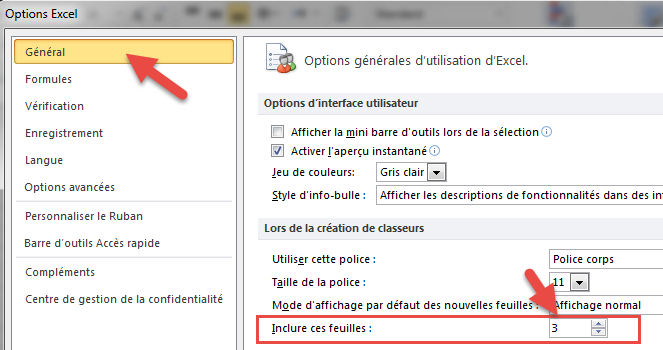
Dans l’onglet Général et sous la rubrique Lors de la création de classeur, vous avez l’option Inclure ces feuilles, choisissez donc le nombre désiré.

Modifier le nombre de feuilles excel

Comment insérer une feuille ?

Méthode 1

Pour insérer une feuille rapidement dans un classeur Excel, cliquez sur le bouton Insérer une feuille qui se trouve à la fin des onglets des feuilles existantes.

Bouton Insérer une feuille


La nouvelle feuille sera ajoutée avec un nom par défaut que vous pouvez modifier après. (Voir ceci dans l’article Renommer une feuille).

Méthode 2

Vous pouvez aussi insérer une feuille avant une autre feuille existante.

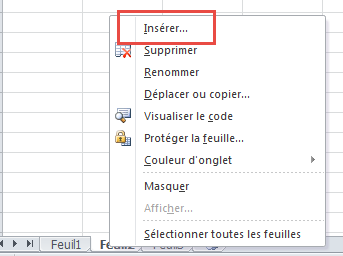
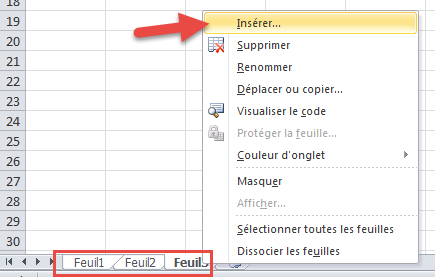
Pour cela cliquez avec le bouton droit de la souris sur l’onglet de la feuille existante puis choisissez dans le menu qui s’affiche le bouton Insérer…

Insérer feuille excel

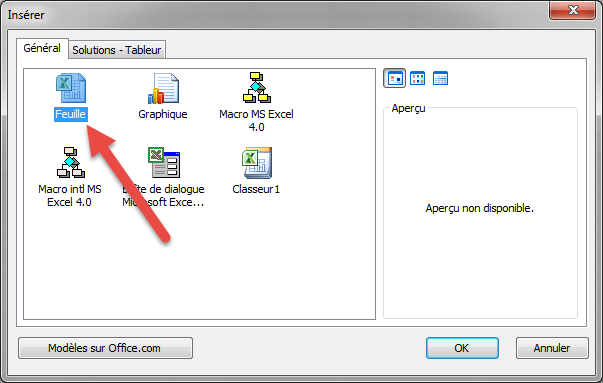
Dans la boite de dialogue qui s’ouvre sélectionnez Feuille puis cliquez sur OK ou bien double-cliquez sur Feuille.

Boite de dialogue Insérer feuille


Méthode 3

Une autre méthode vous permet aussi d’insérer une feuille ;

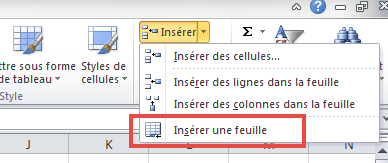
Dans l’onglet Accueil, et dans le groupe Cellules cliquez sur la flèche accompagnant le bouton insérer…

Dans la  liste qui s’affiche, cliquez sur Insérer une feuille.

Menu Insérer feuille excel


Comment insérer plusieurs feuilles ?

Pour insérer plusieurs feuilles en même temps, sélectionnez tout d’abord le nombre de feuilles existantes qui correspond au nombre de feuilles que vous voulez ajouter.

Par exemple sélectionnez trois feuilles existantes puis insérez les nouvelles feuilles en suivant les deux dernières méthodes d’insertion d’une feuille décrites en dessus.


Insérer plusieurs feuilles


Si par exemple vous voulez insérer 15 feuilles, alors qu’il n’existe que trois feuilles dans le classeur ouvert, commencez donc par insérer trois feuilles simultanément pour obtenir six feuilles, puis recommencez l’insertion en sélectionnant cette fois les 6 feuilles obtenues.

Procédez ainsi jusqu’à ce que vous arriviez à ajouter le nombre de feuilles désiré.

Comment supprimer une feuille de calcul ?

Voici deux méthodes à suivre pour supprimer une feuille de calcul dans un classeur ouvert Excel :

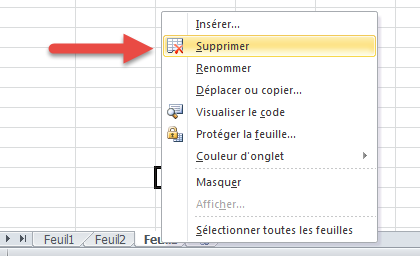
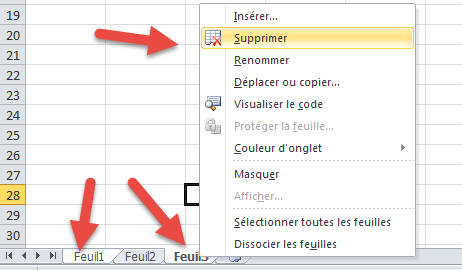
1. Cliquez avec le bouton droit de la souris sur l’onglet de la feuille que vous voulez supprimer puis cliquez sur Supprimer dans la liste affichée.

Supprimer feuille excel


Cliquez sur l’onglet de la feuille à supprimer puis dans le groupe Cellules de l’onglet Accueil cliquez sur la flèche accompagnant le bouton Supprimer et choisissez Supprimer une feuille dans la liste affichée.
Supprimer feuille excel 2010


Comment supprimer plusieurs feuilles de calcul ?

Sélectionnez tout d’abord les feuilles que vous voulez supprimer :

Supprimer des feuilles adjacentes

Pour supprimer des feuilles adjacentes, cliquez sur la première feuille puis maintenez la touche shift enfoncée et cliquez sur la dernière feuille.

Supprimer feuilles adjacentes

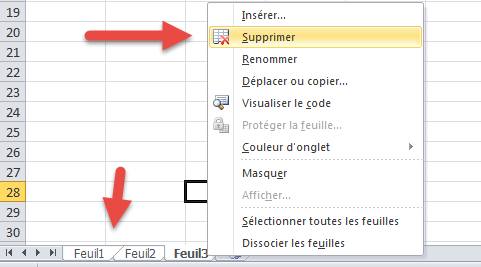
Cliquez avec le bouton droit sur l’onglet d’une de ces feuilles sélectionnées puis choisissez Supprimer ou bien cliquez, dans le groupe Cellules de l’onglet Accueil, sur la flèche accompagnant le bouton Supprimer et choisissez Supprimer une feuille dans la liste affichée.

Supprimer des feuilles non-adjacentes

Pour supprimer des feuilles non-adjacentes, cliquez sur l’onglet de la première feuille puis maintenez la touche Ctrl enfoncée et cliquez à chaque fois sur les autres onglets des feuilles que vous voulez supprimer.

Supprimer feuilles non adjacentes


Commencez maintenant à supprimer les feuilles sélectionnées comme vous l’avez appris.


Appliquer une mise en forme rapide de tableau

Vous pouvez appliquer une mise en forme rapide pour votre tableau très facilement dans Excel 2010 ou Excel 2013. Dans cet article de la formation Excel gratuite, vous allez découvrir comment mettre sous forme de tableau vos données saisies dans une feuille Excel, vous pouvez aussi découvrir plus d’options que fournit cet outil.
Mettre sous forme de tableau

Appliquez une mise en forme rapide pour votre tableau

1ère méthode

  • Cliquez n’importe où dans la plage de cellule contenant vos données puis cliquez sur Mettre sous forme de tableau dans l’onglet Accueil.
  • Dans la liste affichée choisissez le style de tableau désiré.
  • Vous trois catégories de style : Clair, Moyen et Foncé.
Metre sous forme de tableau méthode1

  • Dans la boîte de dialogue qui s’affiche, Excel sélectionne la plage de cellule qui va recevoir cette mise en forme choisie.
Sélectionnez le tableau à mettre sous forme

  • Cliquez sur Ok .
Tableau mis en forme


2ème méthode

  • Cliquez sur une cellule de votre tableau.
  • Dans l’onglet Insertion, cliquez sur Tableau.
Metre sous forme de tableau 2eme méthode

  • Excel va sélectionner la plage de cellule contenant vos données.

  • Cliquez donc sur OK.

  • Excel appliquera un style de tableau par défaut.

3ème méthode

  • Dans Excel 2013 et quand vous sélectionnez votre tableau un bouton apparaît au coin inférieur droit.
  • Cliquez sur ce bouton et choisissez Tableaux puis cliquez sur le bouton Tableau.
Metre sous forme de tableau excel2013


Changement du style appliqué

Pour choisir un autre style de tableau, cliquez n'importe où dans le tableau, puis dans le nouveau onglet qui apparaît : Outils de tableau : Création, choisissez le style voulu dans la section Style de tableau.

Modifier le style de tableau

Réservez seulement la mise en forme

Lorsque vous avez choisi un style de tableau, Excel vous offre plus d’options à appliquer sur votre tableau, comme par exemple ces flèches qui s’affichent dans les entêtes de colonnes.

Si vous cliquez sur l’une de ces flèches, vous pouvez par exemple trier ou filtrer vos données..

Alors si vous voulez seulement réserver la mise en forme et se débarrasser de ces flèches, procédez comme suit :

  • Cliquez sur une cellule de votre tableau.
  • Dans l’onglet Outils de Tableau, cliquez sur Convertir en plage dans le groupe Outils et confirmez.
  • Cette opération vous permet aussi de supprimer le style de tableau appliquée.
Convertir en plage


Créez votre propre style de tableau :

Nouveau style de tableau

  • Dans la fenêtre qui s’affiche donnez un nom à votre nouveau style de tableau.
  • Dans la zone Élément de tableau cliquez sur Tableau entier.
  • Cliquez ensuite sur Format.
Boite nouveau style de tableau

  • Dans la boîte de dialogue choisissez la police, les bordures et le remplissage de votre tableau..
  • Cliquez sur OK.

Vous voyez la zone Aperçu, elle vous permet de voir comment apparaîtra votre tableau.

Mise en forme du tableau entier

  • Revenez à la zone Élément de tableau et cliquez sur Première rangé de lignes puis cliquez sur Format.
  • Faites vos choix (par exemple la couleur de remplissage) et cliquez sur Ok.
  • Observez la partie Aperçu!!

Première rangée de lignes


Maintenant vous allez mettre en forme la ligne d’entête.

  • Revenez à la zone Élément de tableau et cliquez sur Ligne d’entête puis sur Format.
  • Choisissez la police, les bordures et la couleur de remplissage puis cliquez sur OK.

Toujours la zone Aperçu s'actualise après chaque modification de la mise en forme.

Ligne d'en-tête


Vous pouvez sélectionner les autres éléments de votre tableau de la  même façon et leurs appliquer la mise en forme voulue.

Si vous avez terminé votre travail Cliquez sur OK pour confirmer et quitter la fenêtre Nouveau style de tableau…

Cliquez maintenant sur Mettre sous forme de tableau, vous allez découvrir que votre style crée est affiché dans cette liste, sélectionnez-le!

Style de tableau personnalisé sélectionné

Modifier votre style personnalisé

  • Une fois appliqué au tableau, cliquez sur l’onglet Outils de tableau.
  • Dans le groupe style de tableau cliquez avec le bouton droit sur votre style personnalisé et choisissez Modifier…
Modifier style de tableau personnalisé

  • Sélectionnez chaque élément dans la zone Élément de tableau et cliquez sur Format pour modifier la mise en forme appliquée.


Note : les éléments de tableau qui sont mis en forme sont affichés en gras.

Effacer la mise en forme pour chaque élément

  • Sélectionnez l’élément de tableau dans la zone Élément de tableau puis cliquez sur Effacer.
  • Toute la mise en forme appliquée sera annulée. (Observez la zone Aperçu).

Supprimer votre style de tableau personnalisé

Pour supprimer le style de tableau que vous avez créé, cliquez sur votre tableau puis sur l’onglet Outils de tableau.
Dans le groupe Style de tableau cliquez sur le style de tableau personnalisé avec le bouton droit puis cliquez sur Supprimer.
  
Supprimer style de tableau personnalisé

Comment ouvrir un classeur Excel ?

Dans cet article de la formation Excel, vous allez découvrir comment ouvrir votre classeur Excel en utilisant plusieurs méthodes pour vous faire gagner du temps lors de son ouverture.

Vous avez plusieurs méthodes pour ouvrir un classeur Excel (fichier Excel), et bien sûr vous connaissez quelques-unes de celles qu’on va voir ci-dessous.

Ouvrir le classeur à partir de son emplacement

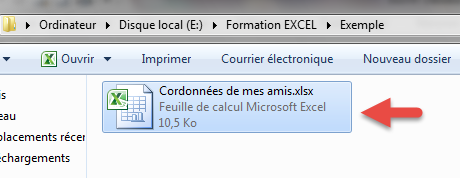
Affichez donc le dossier qui contient votre classeur Excel, puis double-cliquez sur ce dernier.

ouvrir Classeur excel


Ouvrir le classeur à partir du menu Fichier

Vous avez deux possibilités :

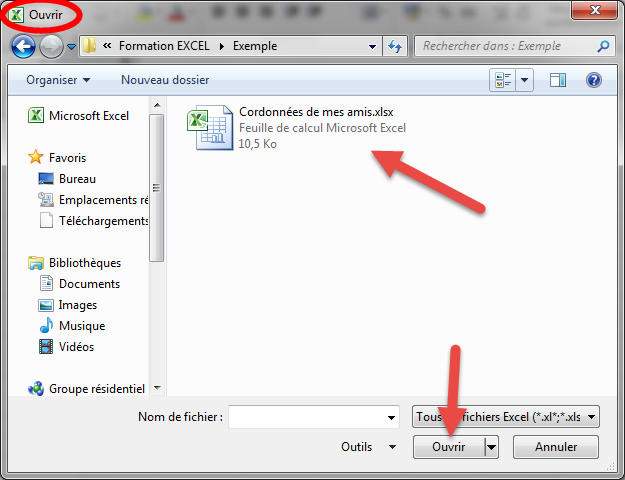
1. Cliquez sur le menu Fichier puis choisissez Ouvrir.
 - Dans la boîte de dialogue qui s’affiche, sélectionnez le dossier qui contient votre classeur Excel, et cliquez sur ouvrir.

Boite de dialogue ouvrir


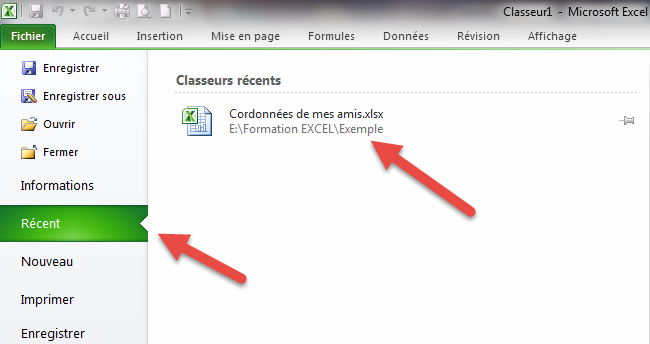
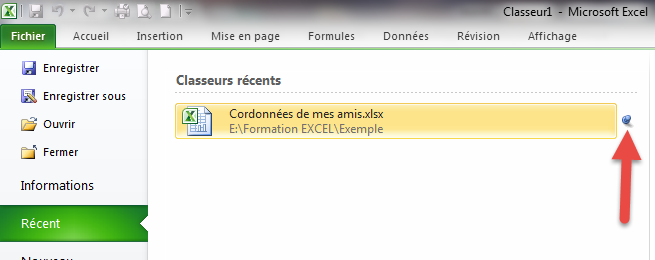
2. Quand vous cliquez sur le menu Fichier, choisissez le bouton Récent
- Vous voyez une liste des classeurs Excel que vous avez ouverts dernièrement.
- Cliquez donc sur le classeur souhaité.

Fichier récent excel


Cette liste est mise à jour chaque fois que vous ouvrez un nouveau classeur, c’est-à-dire que les anciens classeurs ouverts peuvent disparaître de cette liste.

Alors, pour éviter que votre classeur sur lequel vous travaillez toujours disparaisse lui aussi de cette liste, épinglez-le:

- Pour ce faire, cliquez sur le bouton sous la forme d’une épingle qui se trouve à droite du nom de votre classeur.

épingler classeur excel

- Quand vous affichez la liste des classeurs récents, vous verrez votre classeur fixé au sommet.

Ouvrir votre classeur Excel à partir du menu Démarrer

Si vous utilisez Windows 7, et quand vous cliquez sur le Menu Démarrer, vous allez trouver un bouton portant le nom du programme Excel.

Cette liste contient elle aussi les noms des programmes sur lesquels vous travaillez toujours.

Quand vous faîtes passer le curseur de la souris sur le bouton du programme Excel, une autre liste s’affiche contenant les classeurs ouverts récemment.

Cliquez ensuite sur votre classeur pour l’ouvrir.

Classeur dans menu démarrer

Epinglez le classeur dans le menu démarrer

Vous voyez ce bouton sous la forme d’épingle à droite du nom de votre classeur..
Cliquez sur lui pour fixer votre classeur dans cette liste.

épingler classeur excelau menu démarrer

Pour les utilisateurs de Windows 8

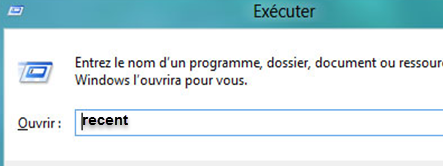
Affichez les fichiers récents en tapant les deux touches Windows+R pour afficher la boite Exécuter.
Saisissez recent puis validez.

ouvrir classeur excel sous windows 8


Une fenêtre s’affiche contenant tous les fichiers ouverts récemment.

Double-cliquez sur votre classeur pour l’ouvrir.

Créez votre premier tableau : saisie, modification et enregistrement des données

Dans cette leçon vous allez découvrir comment créer votre premier tableau, comment saisir des données et comment les modifier, et aussi comment enregistrer votre travail sur Excel.

saisie de données


La création d’un tableau sur Excel est très facile, même sa mise en forme est devenue un jeu d’enfants.

Alors quand vous ouvrez Excel, la cellule A1 est sélectionnée par défaut, vous pouvez donc commencer à écrie votre premier texte.

Premère ouverture du fichier excel

Supposons qu’on va créer un tableau qui contient les données suivantes (vous pouvez penser à d’autres exemples):

  • Un numéro d’ordre
  • Nom et Prénom
  • Email
  • Téléphone
  • Ville

Ces cinq titres vont construire donc les titres des colonnes de notre tableau, comme c’est illustré dans cette image :

titres des colonnes


Vous allez maintenant remplir ce tableau avec les données des personnes que vous connaissez : proches, amis, collègues ….

Si vous trouvez qu'une colonne vous cache du texte saisi (par exemple le nom et le prénom ne s’affiche pas bien), faites double-clic sur le bord droit de la tête de colonne qui le contient. Dans cet exemple c’est la colonne B…..

Elargir une colonne


Note : Quand vous écrivez du texte dans la cellule, ce texte s’affiche aussi dans la barre de formule.

la barre de formule

Enregistrez votre travail

A chaque fois que vous saisissez des données, cliquez sur le bouton Enregistrer pour sauver votre travail.
Bouton enregistrer


Si vous sauvegardez votre fichier excel pour la première fois, une boîte de dialogue s’ouvre vous demandant d’écrire le nom que vous allez donner à votre nouveau fichier Excel, et aussi de choisir l’emplacement où vous allez le sauvegarder.

Validez en cliquant sur Enregistrer.

boite de dialogue enregistrer

La barre de titre change de nom :

Après cet enregistrement, vous voyez le nom de votre fichier Excel qui s’affiche dans la barre de titre au lieu du nom par défaut Classeur1.

Note : Un fichier Excel se nomme Classeur, comme pour un fichier Word qui se nomme Document.

Modifier les données du tableau

Vous pouvez modifier les données saisies dans votre tableau comme suit :

  • En cliquant deux fois sur la cellule qui contient les données à modifier puis saisissez de nouveau votre texte.

  • En cliquant une fois sur la cellule contenant le texte à modifier pour la sélectionner, puis allez dans la barre de formule et procédez à la modification.

  • En sélectionnant la cellule cible puis tapez Suppr dans le clavier pour supprimer le texte de la cellule, puis tapez votre nouveau texte et validez par Entrée.